Centro de Ayuda y FAQs
Guías detalladas para automatizar y optimizar tus finanzas personales.
Automatización Wallet
El poder de la automatización
NETO registra tus gastos automáticamente cada vez que usas Apple Pay. Olvídate de los apuntes manuales y mantén tu balance actualizado al segundo.
Tutorial visual: Cómo crear la automatización
Resultado final: Registro instantáneo usando Apple Pay
Guía Paso a Paso (Configuración Completa)

Abre la app Atajos y ve a la pestaña Automatización.

Toca el botón + para crear una nueva automatización personal.

Busca el activador llamado Transacción en la lista.
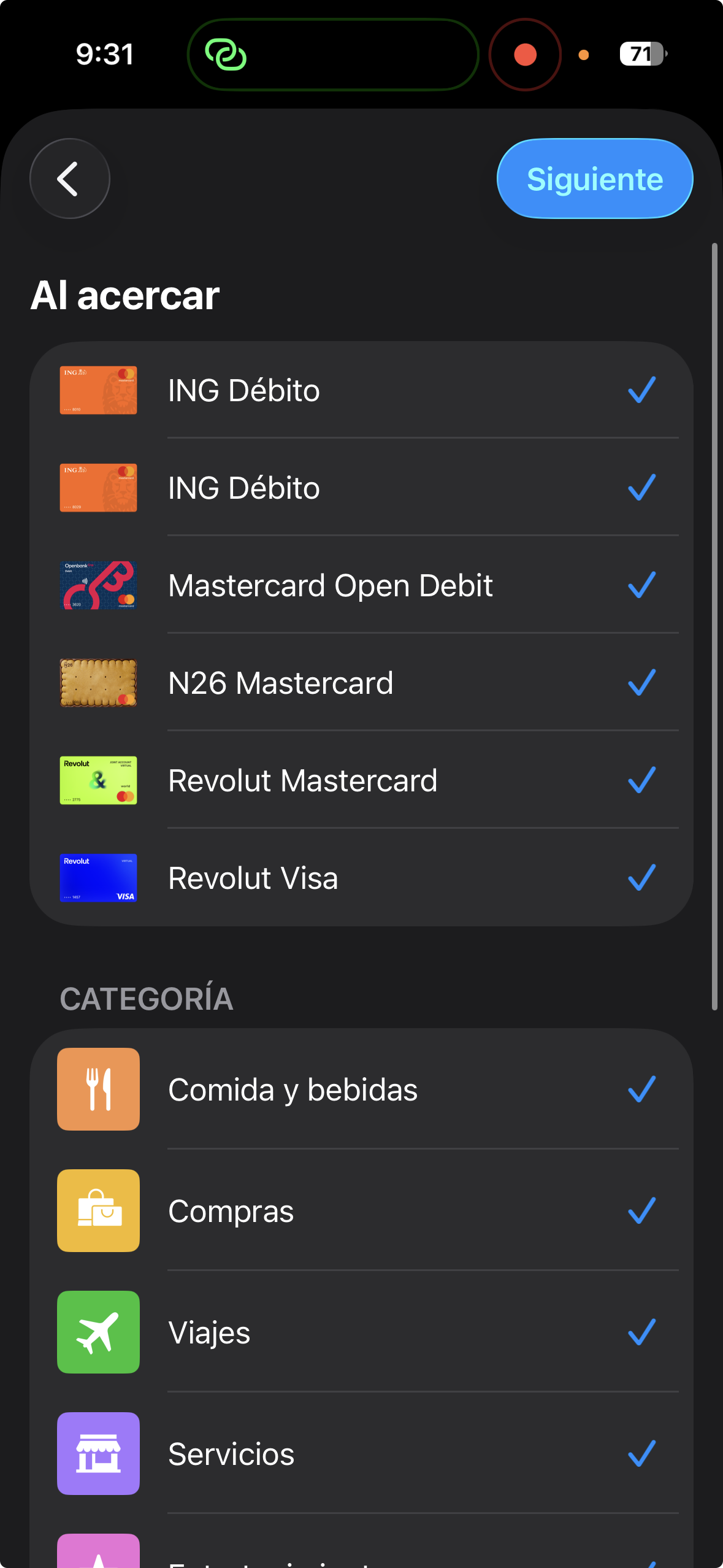
Selecciona las tarjetas que quieres monitorear (o déjalo en 'Cualquiera').

Marca Ejecutar inmediatamente para que no pida confirmación.
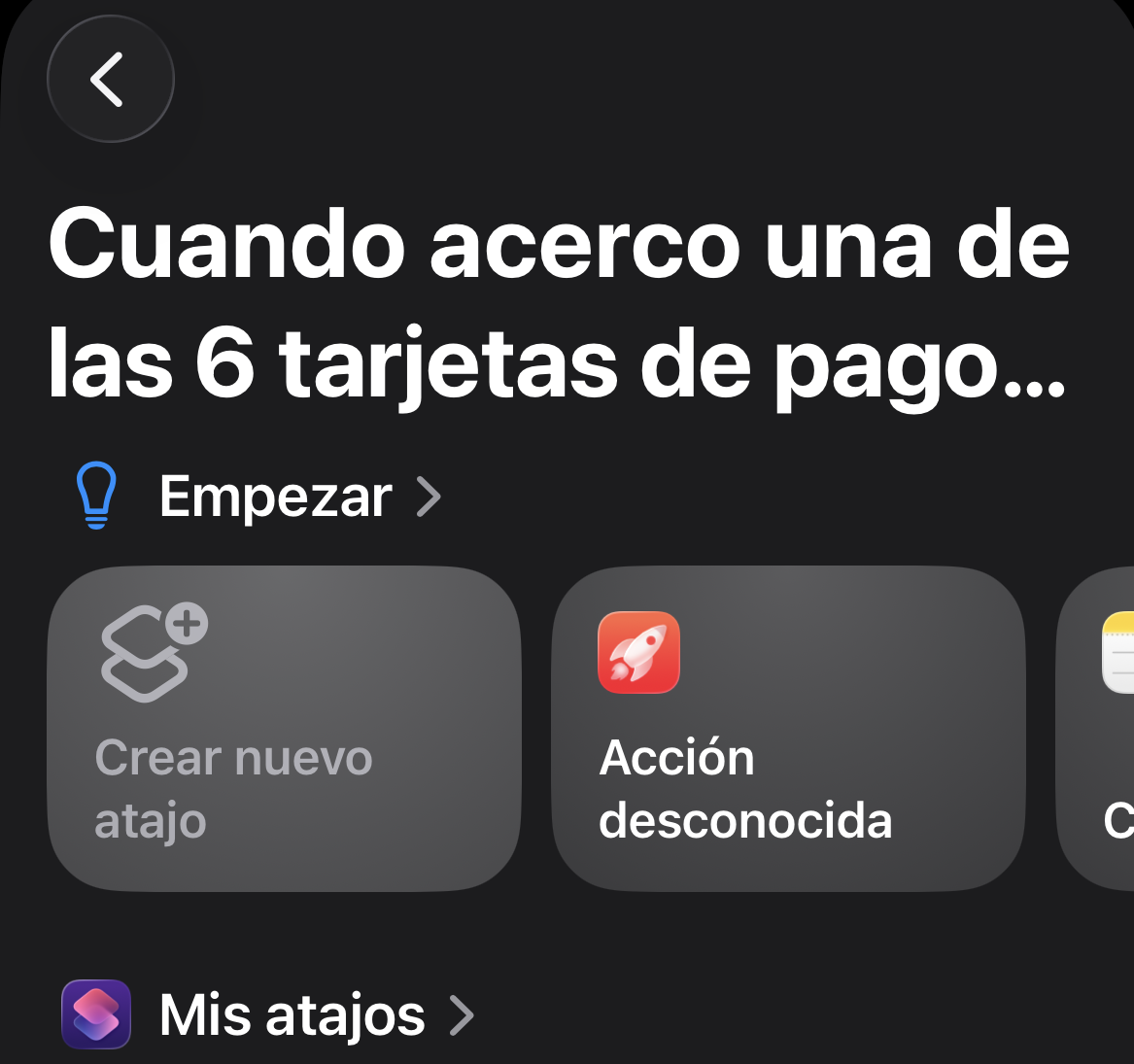
Pulsa Siguiente para empezar a configurar la acción.

Selecciona Nueva automatización en blanco.
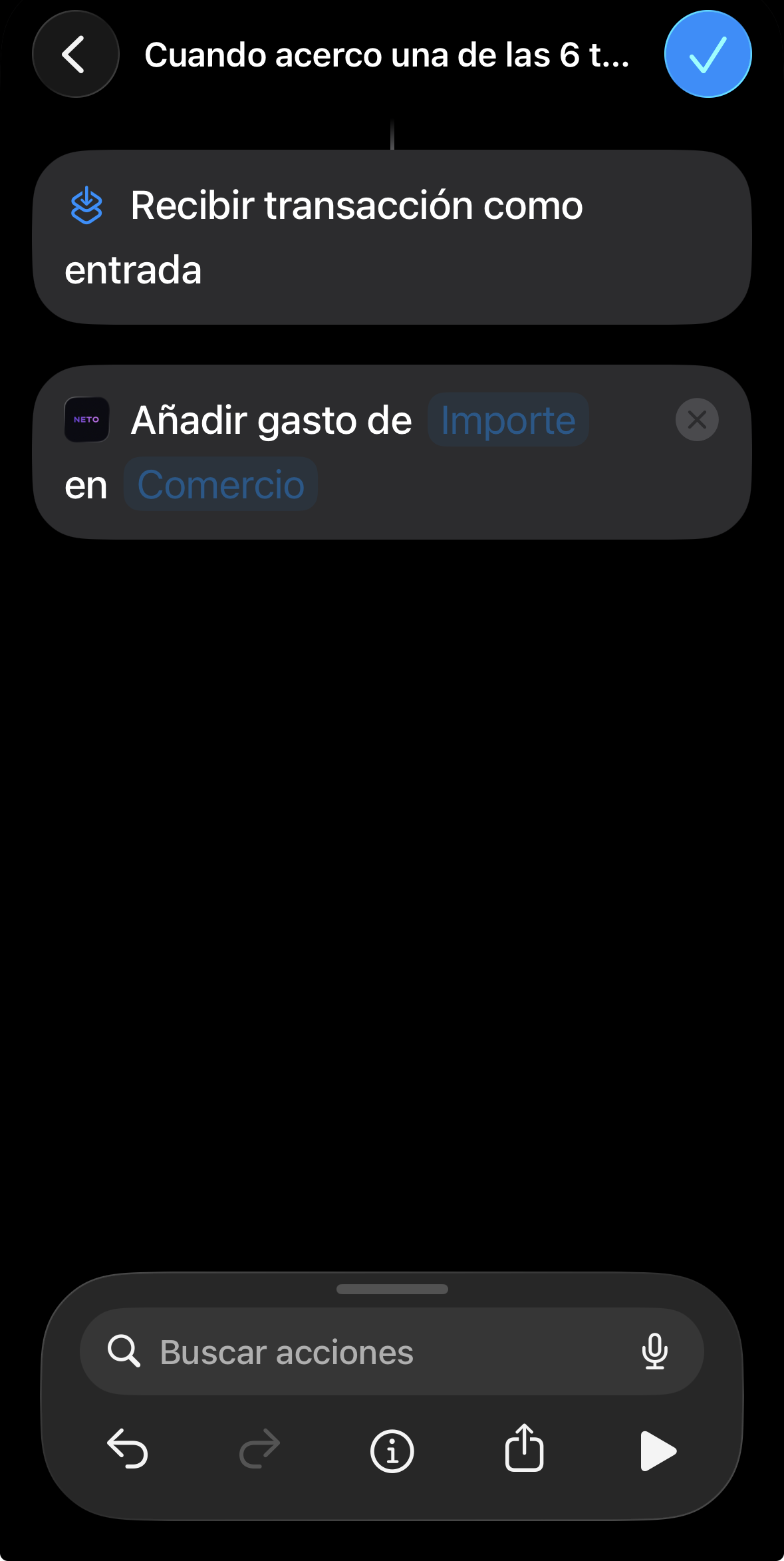
Toca el botón Añadir acción.
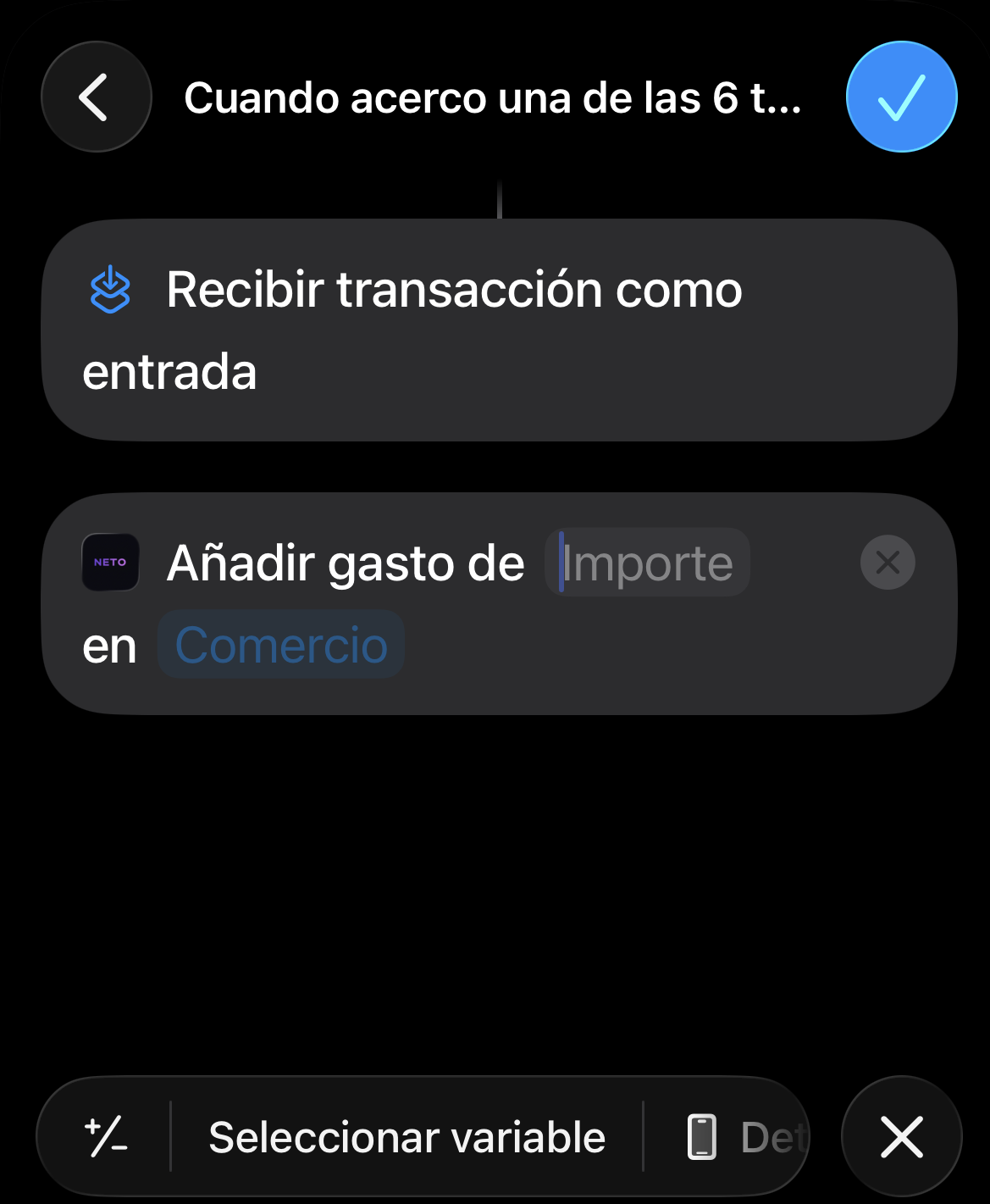
Escribe NETO en el buscador.
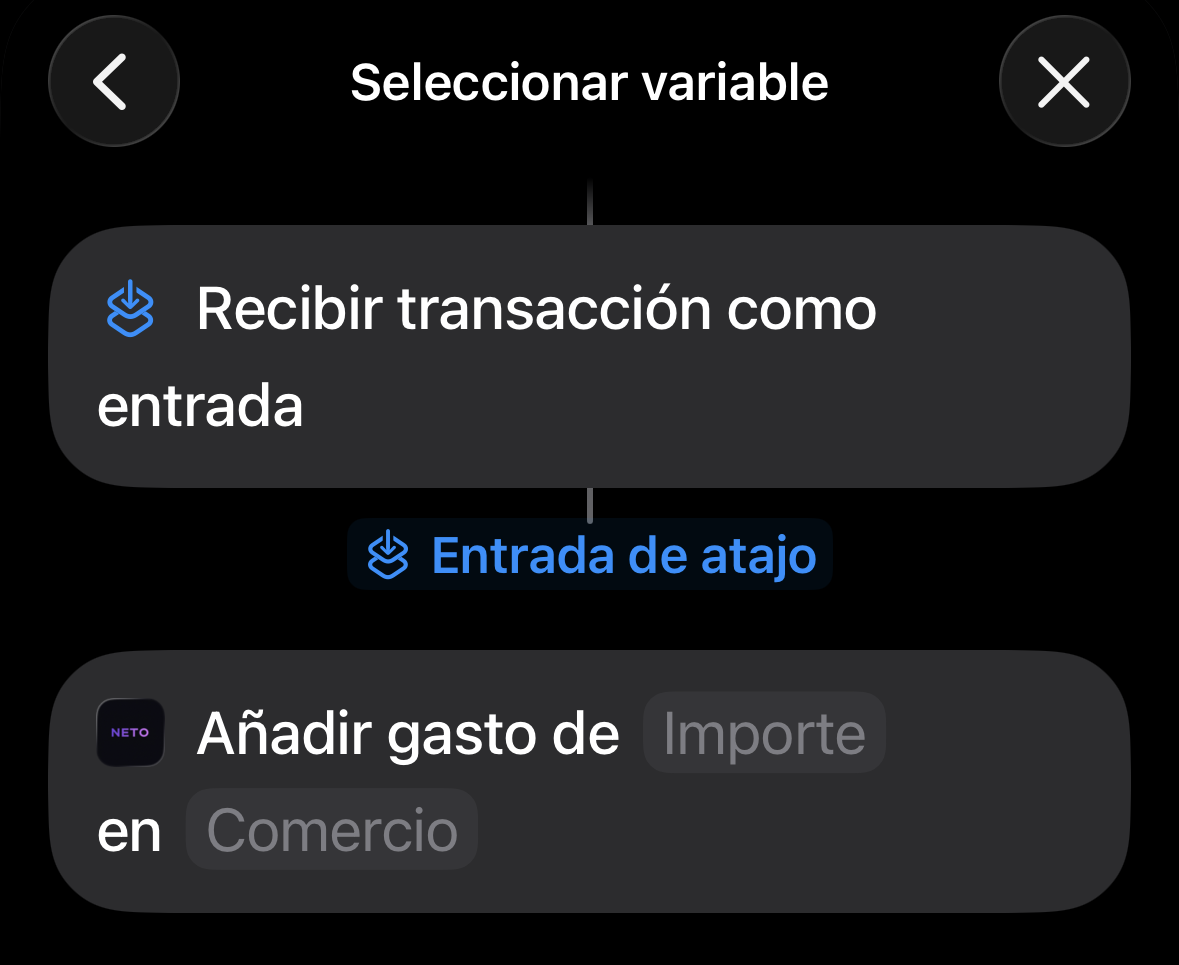
Elige Añadir Transacción de Wallet.
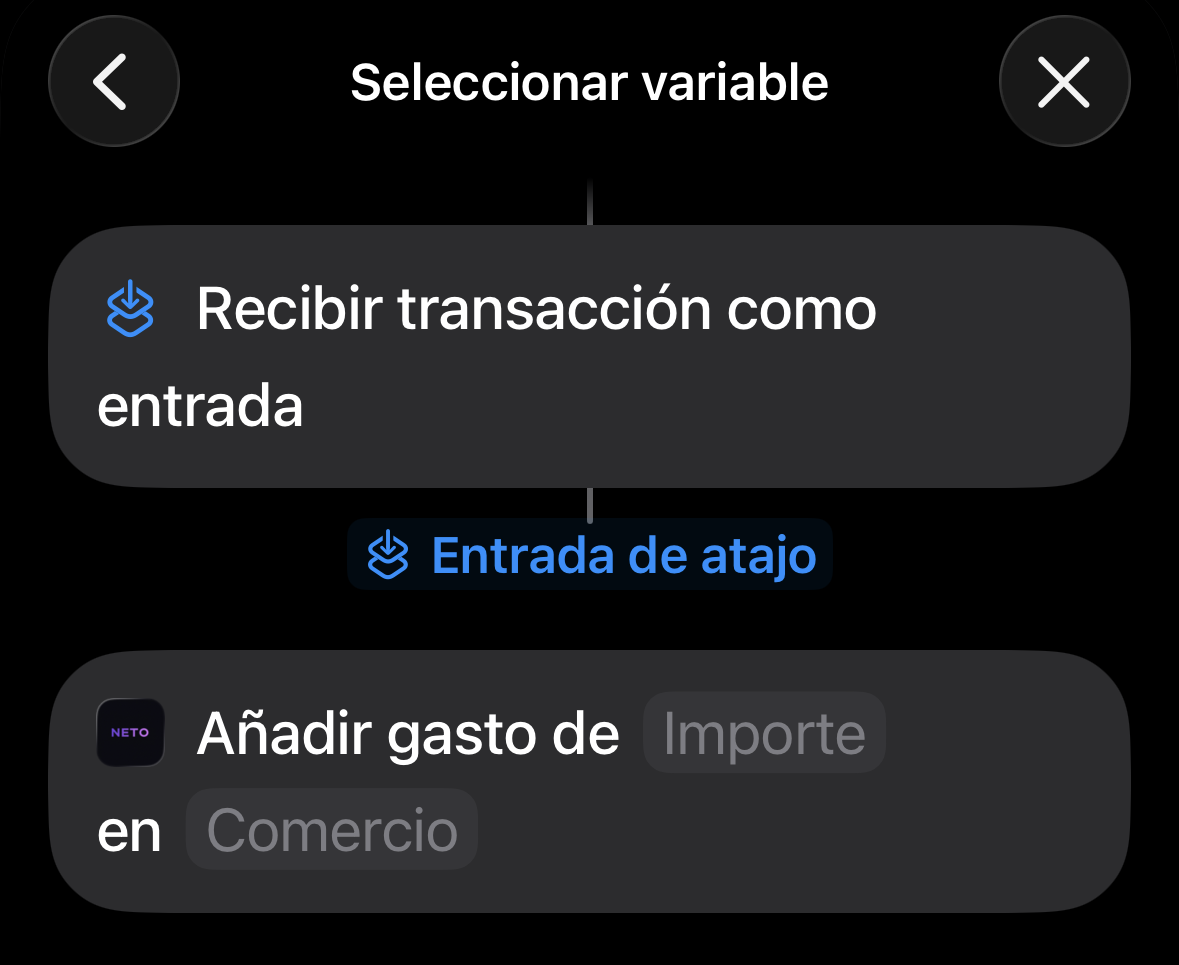
Pulsa sobre el campo Importe.
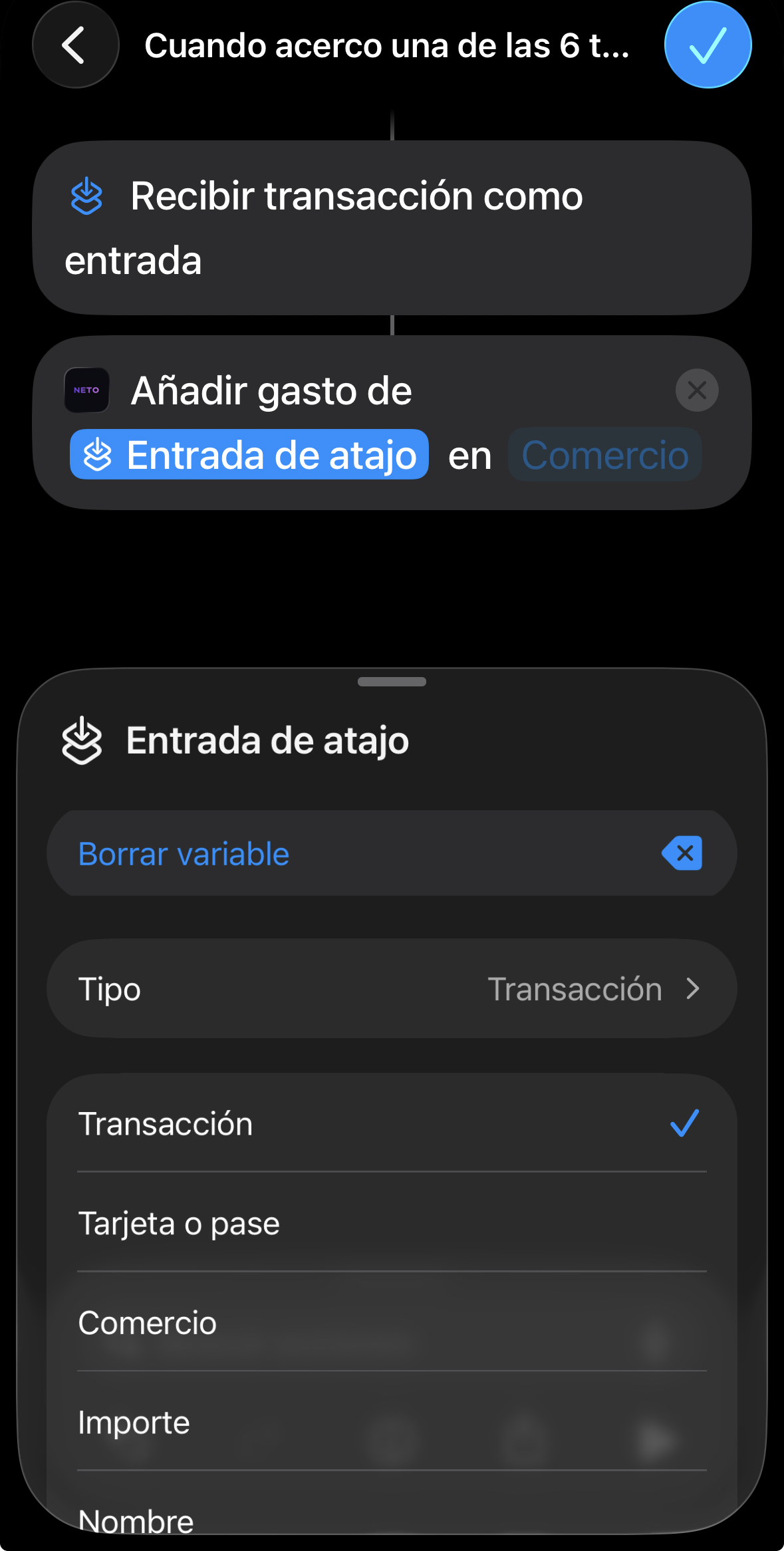
Selecciona la opción Importe del menú de Entrada de Atajo.

Pulsa sobre el campo Comercio.
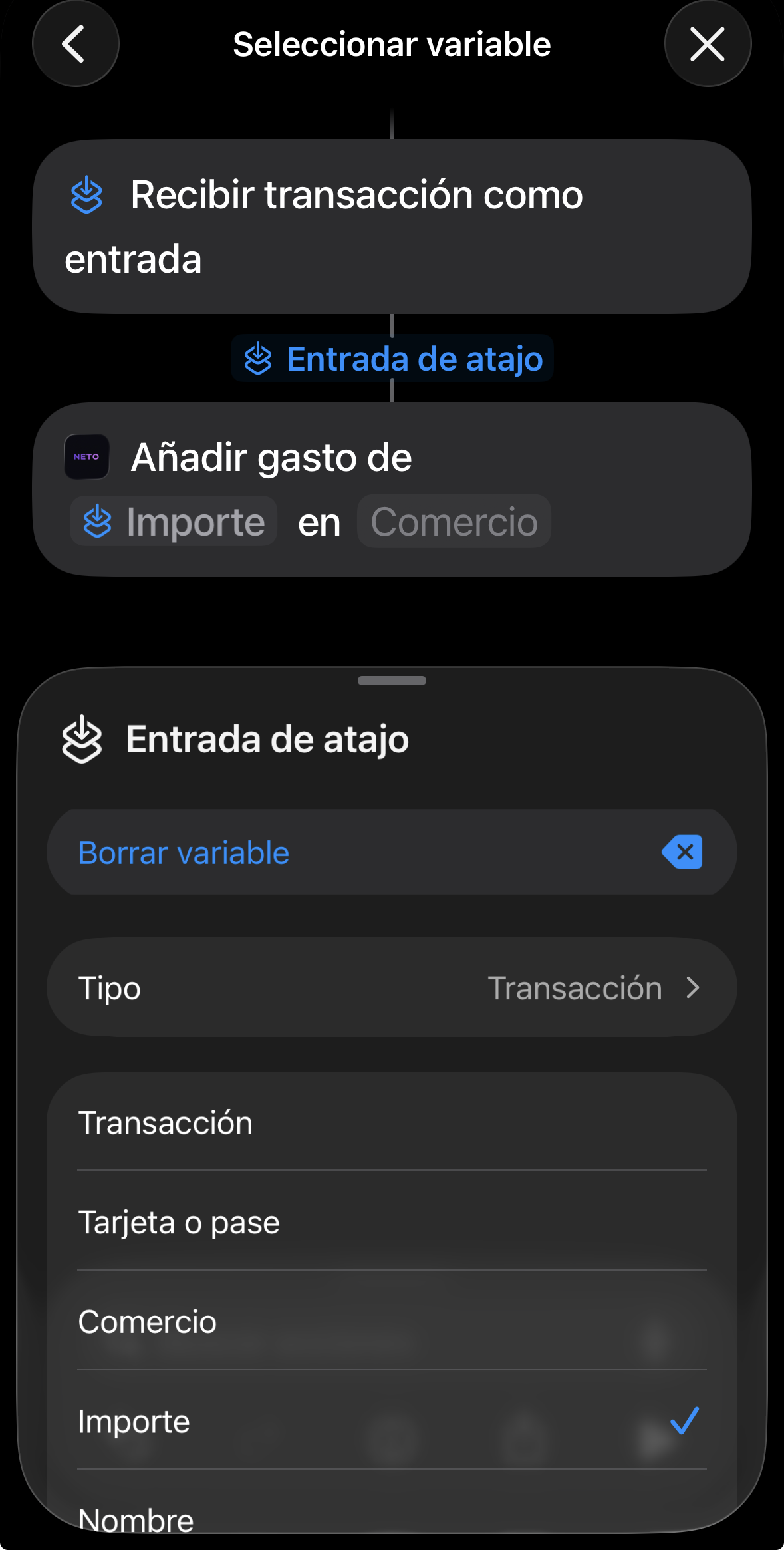
Selecciona Comercio del menú de Entrada de Atajo.
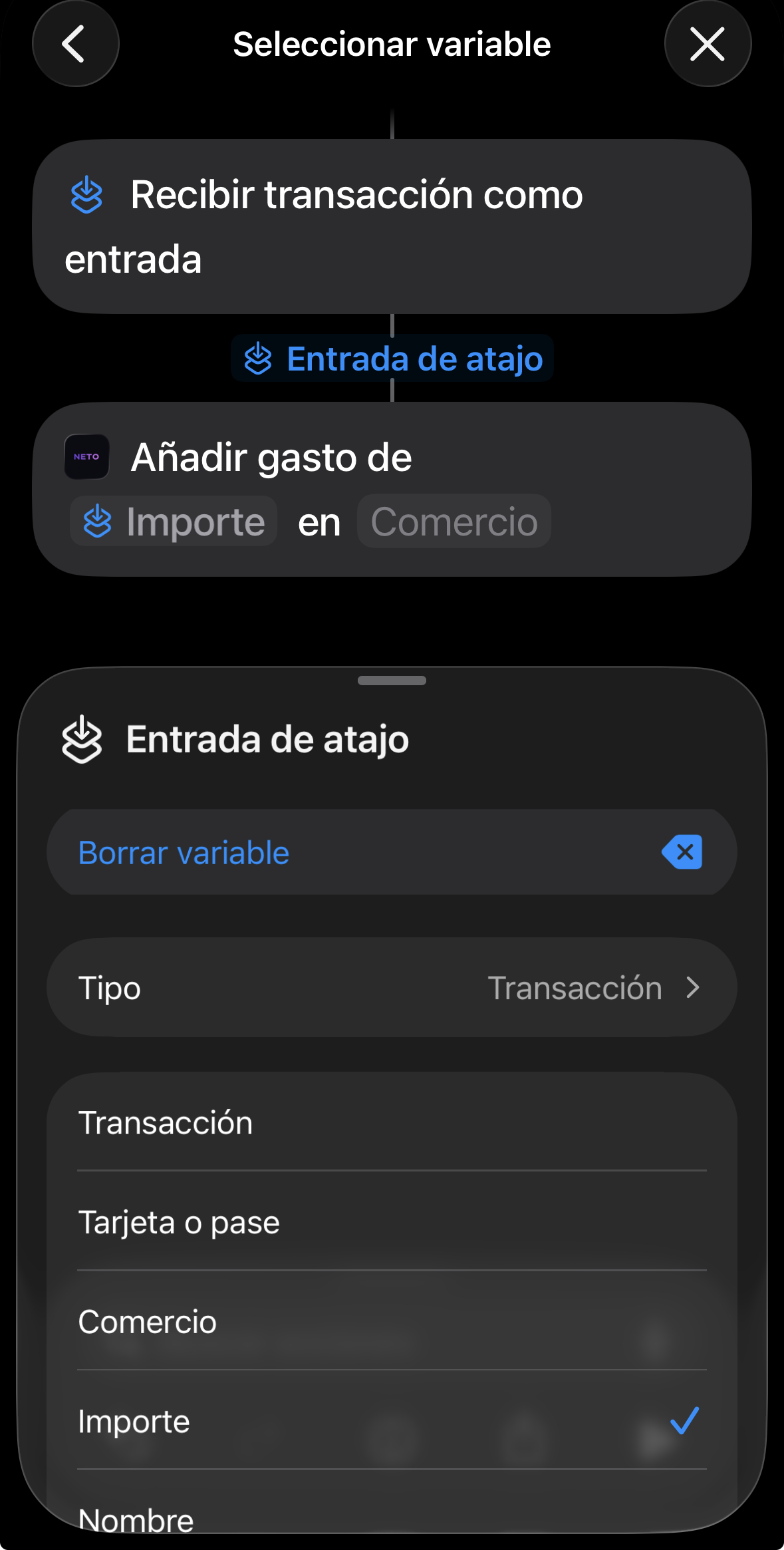
Verifica que los dos campos están unidos a las variables azules.

Pulsa Listo para guardar la automatización.
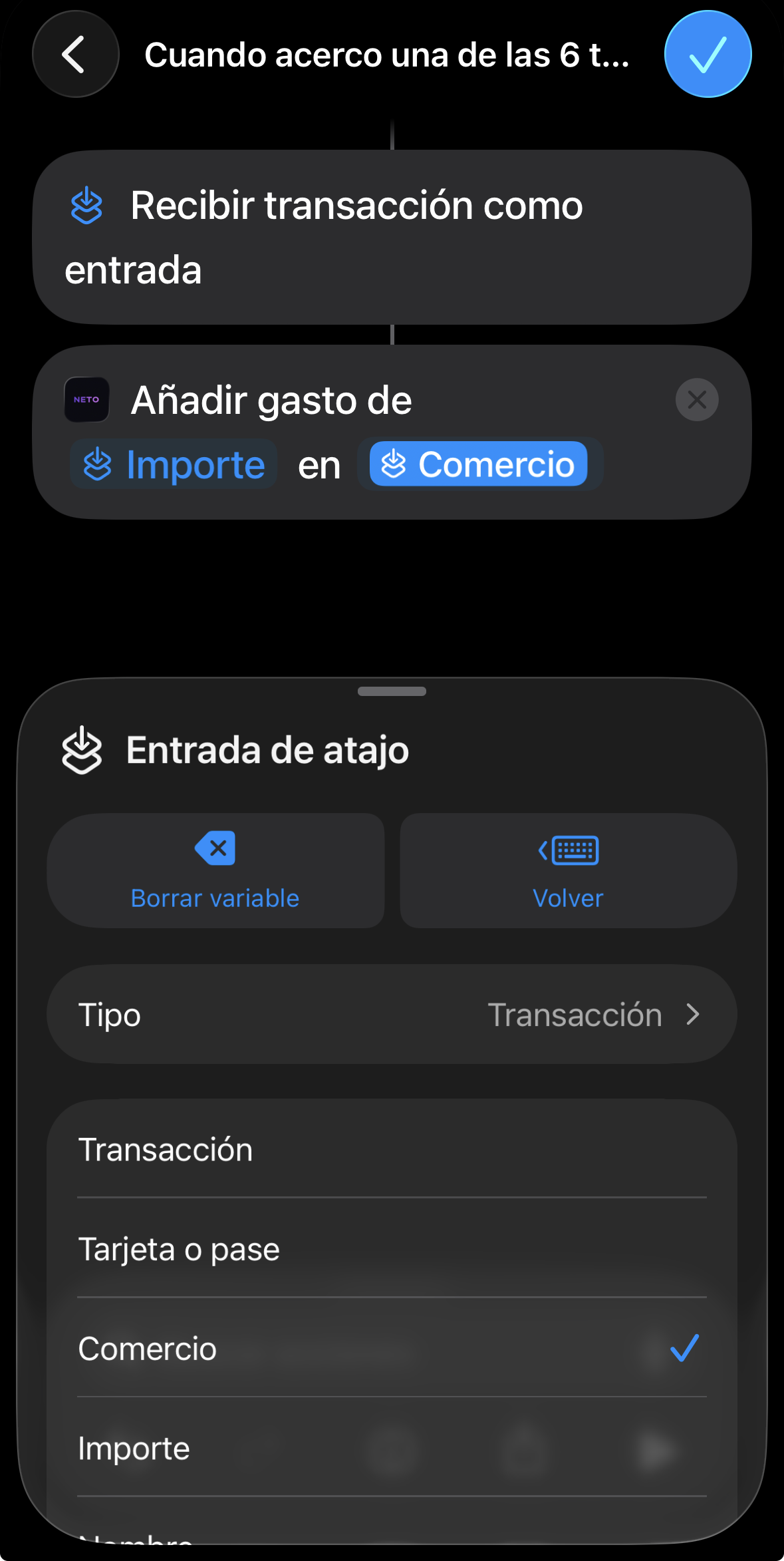
¡Todo listo! Recibirás los gastos en NETO de forma inmediata.
📱 Widgets
Añade un vistazo rápido a tu Disponible Real. Mantén pulsada la pantalla de inicio, toca + y busca NETO.
🔘 Centro de Control
En iOS 18, puedes añadir el botón de NETO directamente al Centro de Control para registrar gastos aún más rápido.
🏦 Control Bancario
Configura tu Saldo Inicial en Ajustes. NETO sumará tus ingresos y restará tus gastos diarios para decirte exactamente cuánto tienes en el banco, sin necesidad de conectarlo.
📄 Importar CSV
Obtén el CSV de tu banco y súbelo. NETO aprenderá cómo mapeas tus columnas para que la próxima vez sea instantáneo.